Как оплатить Google Play в России в 2026 году
На этой странице
Чтобы оплатить подписку или покупку в Google Play из России, сначала уточните у менеджера AmigoPay возможность оплаты выбранного приложения. Мы поможем подобрать виртуальную карту и рассчитать стоимость. Ниже — инструкция по настройке платёжного профиля и добавлению способа оплаты.
В статье разобран пример настройки платёжного профиля Google и добавления зарубежной карты. Интерфейс и доступные действия зависят от аккаунта. До получения карты уточните возможность оплаты выбранного приложения у менеджера.
Виртуальная карта для оплаты Google Play: что подготовить
Для настройки платёжного профиля подготовьте:
1. Подходящая зарубежная виртуальная карта, в нашем случае это была виртуальная карта MasterCard или Visa из Евросоюза, страна Литва или Польша (уточнить у менеджера). Можно приобрести у нас.
2.VPN-приложение, для подключения к сети. Само по себе изменение IP-адреса не гарантирует смену страны Google Play или успешную оплату.
Сейчас расскажем про последовательность действий для смены региона и успешной оплаты.
По условиям Google, для выбора другой страны нужно находиться в ней и добавить действующий там способ оплаты. Смена страны также зависит от настроек аккаунта; иностранная карта сама по себе не снимает эти ограничения.
Как настроить платёжный профиль Google
Итак, в первую очередь Вам необходимо заказать у нас европейскую карту. Так же не забываем обязательно использовать VPN, страну выпуска карты следует уточнить у нас при получении.
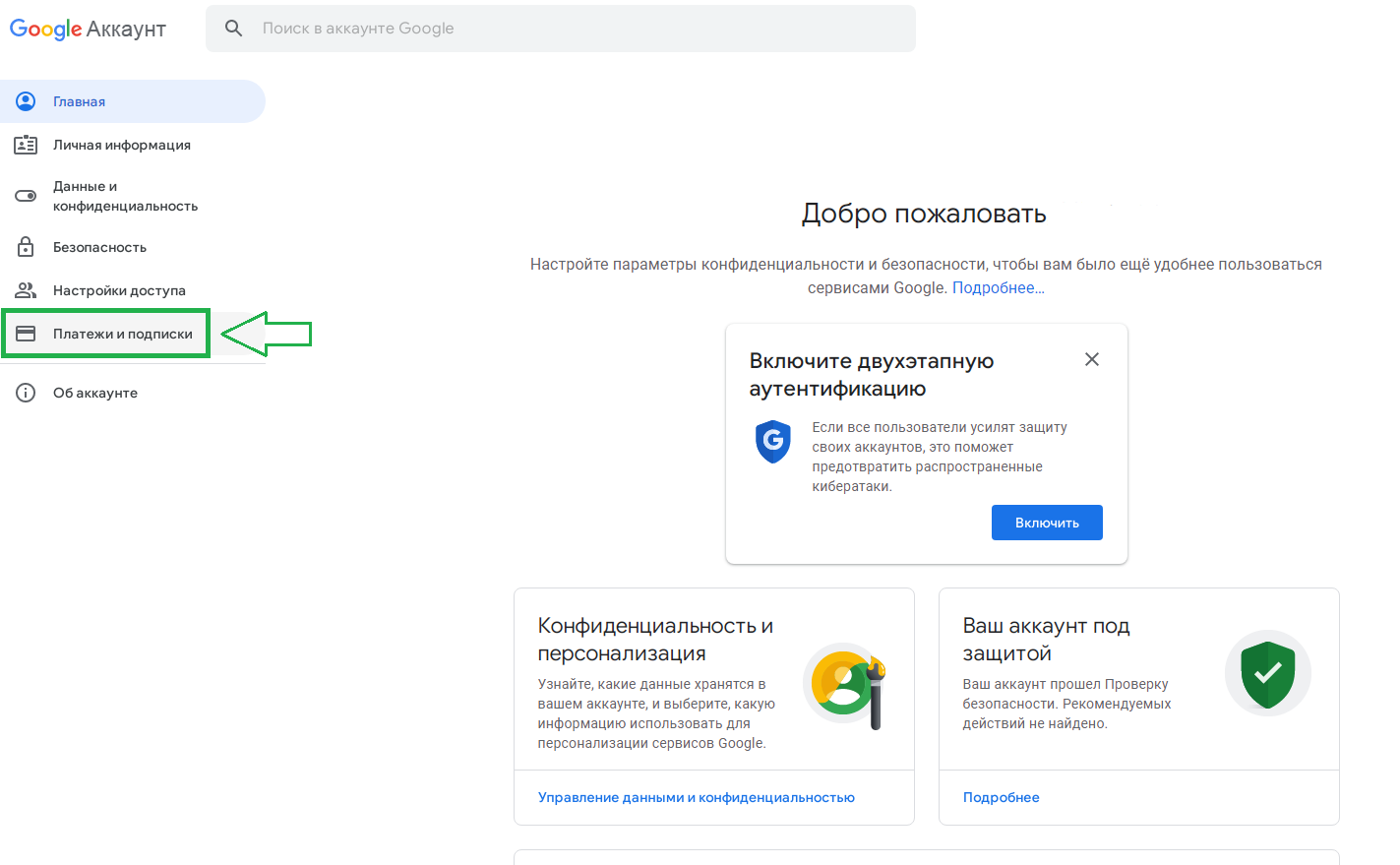
В общем карта у нас уже есть, VPN включен, теперь нам нужно создать новый платёжный профиль Google, чтобы он не имел отношения к России. Для этого мы переходим в раздел «Управление аккаунтом» — «Платежи и подписки».
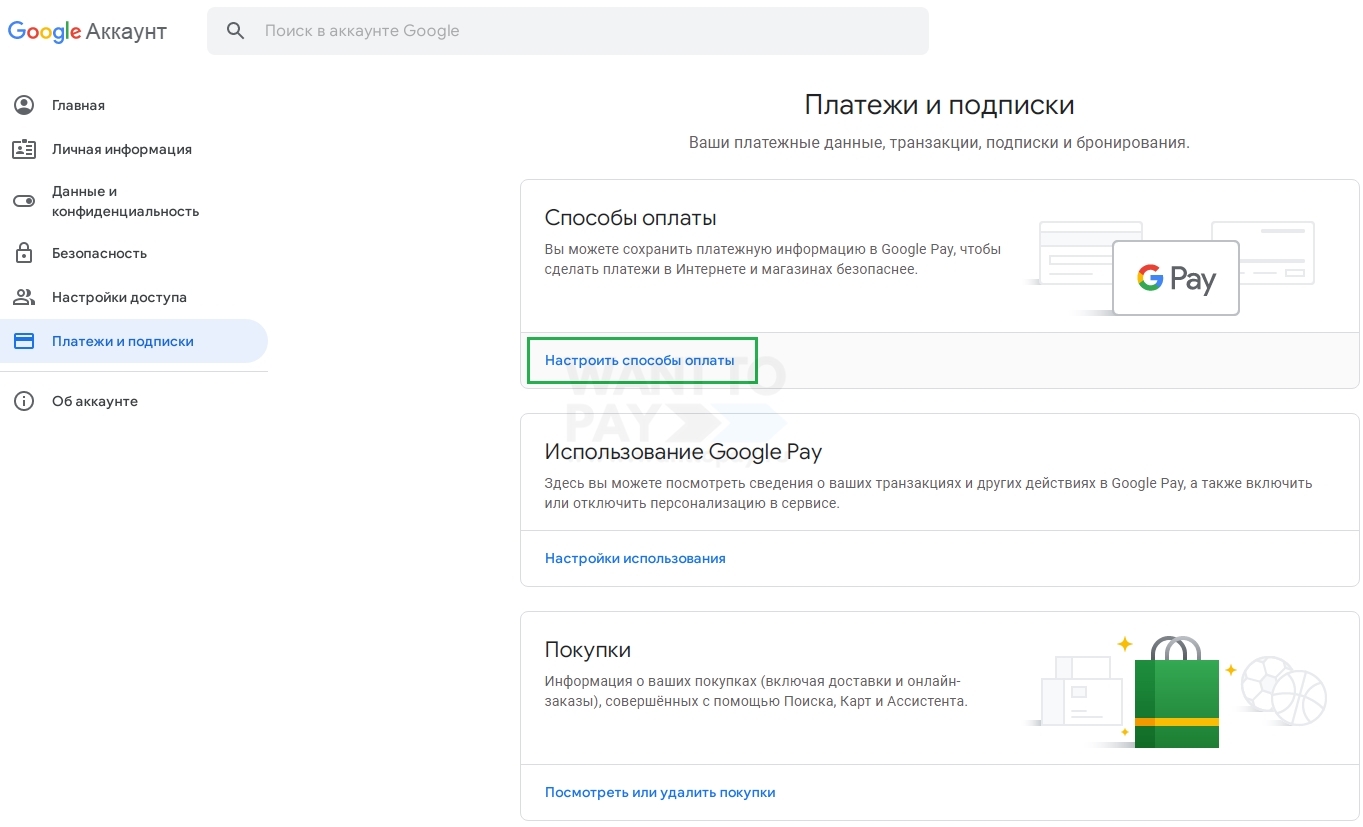
Далее видим в первом блоке раздел «Настроить способы оплаты» и смело переходим туда, чтобы начать изменение настроек.
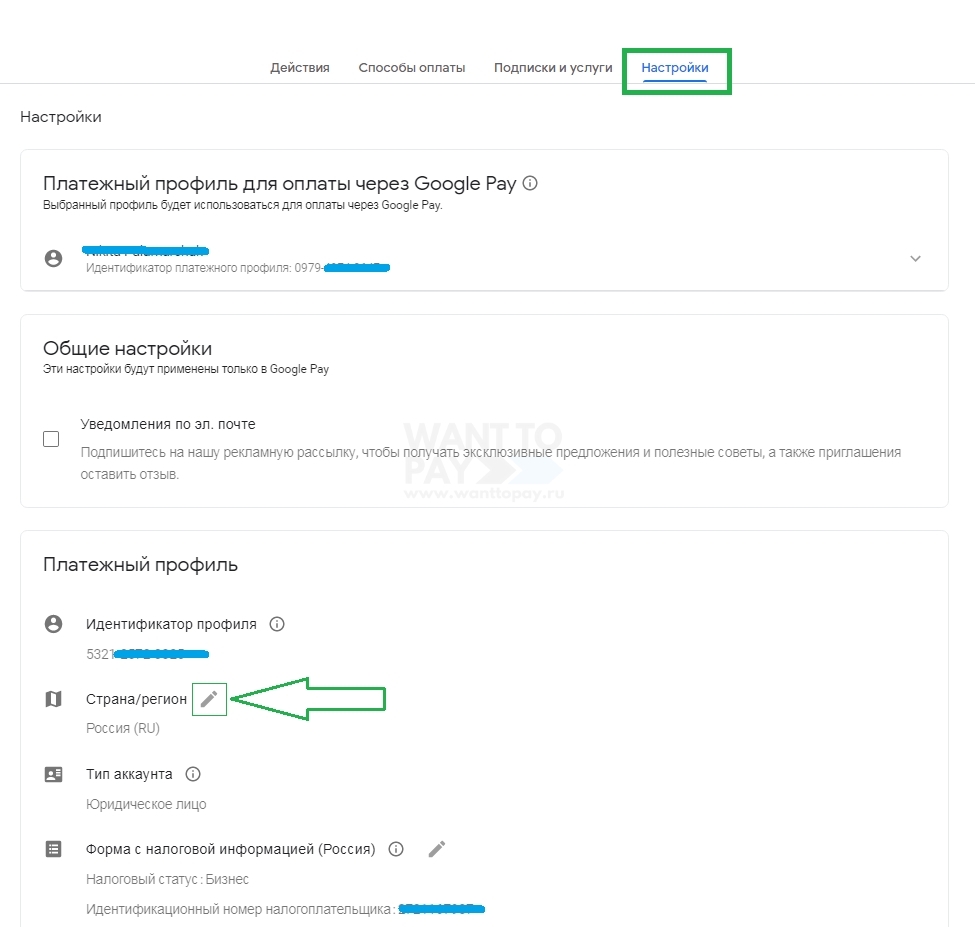
Теперь мы находимся в меню настроек платежей. На данном этапе нас интересует раздел «Настройки», где скорее всего у вас установлен старый профиль с привязкой к России. В блоке под названием «Платёжный профиль» находим строку Страна/регион и наживаем на символ в виде карандаша.
Соглашаемся с условиями и нажимаем «Продолжить».
Выбираем страну выпуска карты. К примеру у нас карта Евросоюза (страну выпуска карты уточните у менеджера в телеграм).
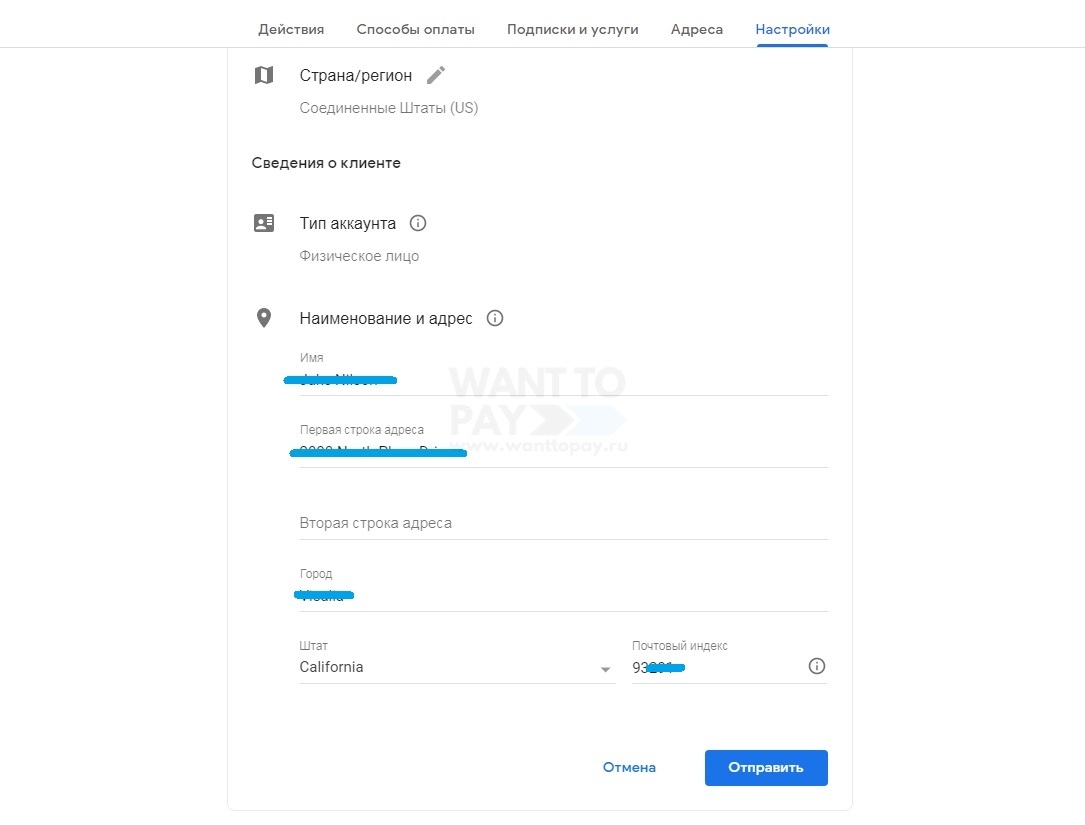
Далее попадем в раздел для заполнения данных. Адрес следует также уточнить в сервисе.
Если вы всё сделали правильно, то вы увидите такое-же сообщение «Платёжный профиль создан». Потом жмём на кнопку «Посмотреть профиль», чтобы перейти в раздел профиля.
Как добавить способ оплаты в Google Play
Видим что новые данные профиля действительно успешно внесены. Теперь мы в верхней вкладке меню находим раздел «Способы оплаты» и «Добавить способ оплаты», там мы укажем данные нашей виртуальной карты.
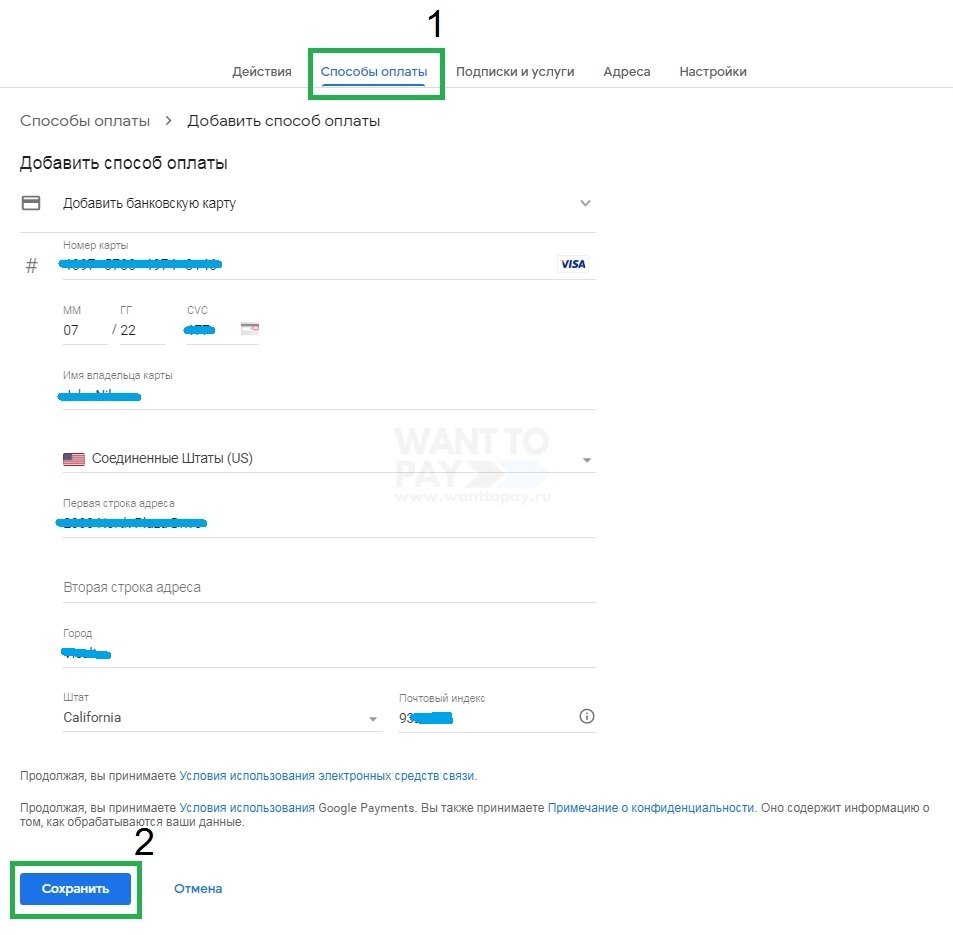
Готово. Жмём на кнопку «Сохранить».
В нашем примере карта добавлена в способы оплаты. Перед покупкой проверьте, что выбран нужный профиль. Удалять все старые профили для этого не требуется. Ниже на скриншотах сохранён частный пример работы со старым российским профилем, а не обязательный этап оплаты.
Что проверить, если в аккаунте несколько платёжных профилей
Не закрывайте профиль и не отменяйте действующие подписки только ради добавления карты. Сначала проверьте баланс, покупки и подписки, связанные с каждым профилем. Если закрытие всё же нужно, прочитайте предупреждения Google перед подтверждением действия.
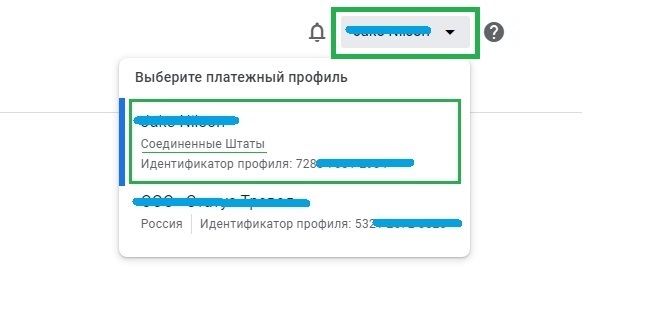
В верхнем правом углу, возле логотипа вашего аккаунта, если у вас несколько профилей, будет возможность переключения между ними. В показанном примере автор переключается на профиль из России, чтобы проверить его настройки. У вас набор профилей может отличаться.
Важно! Наличие нескольких профилей само по себе не означает, что их нужно удалять. Сначала проверьте выбор профиля и причину ошибки оплаты.
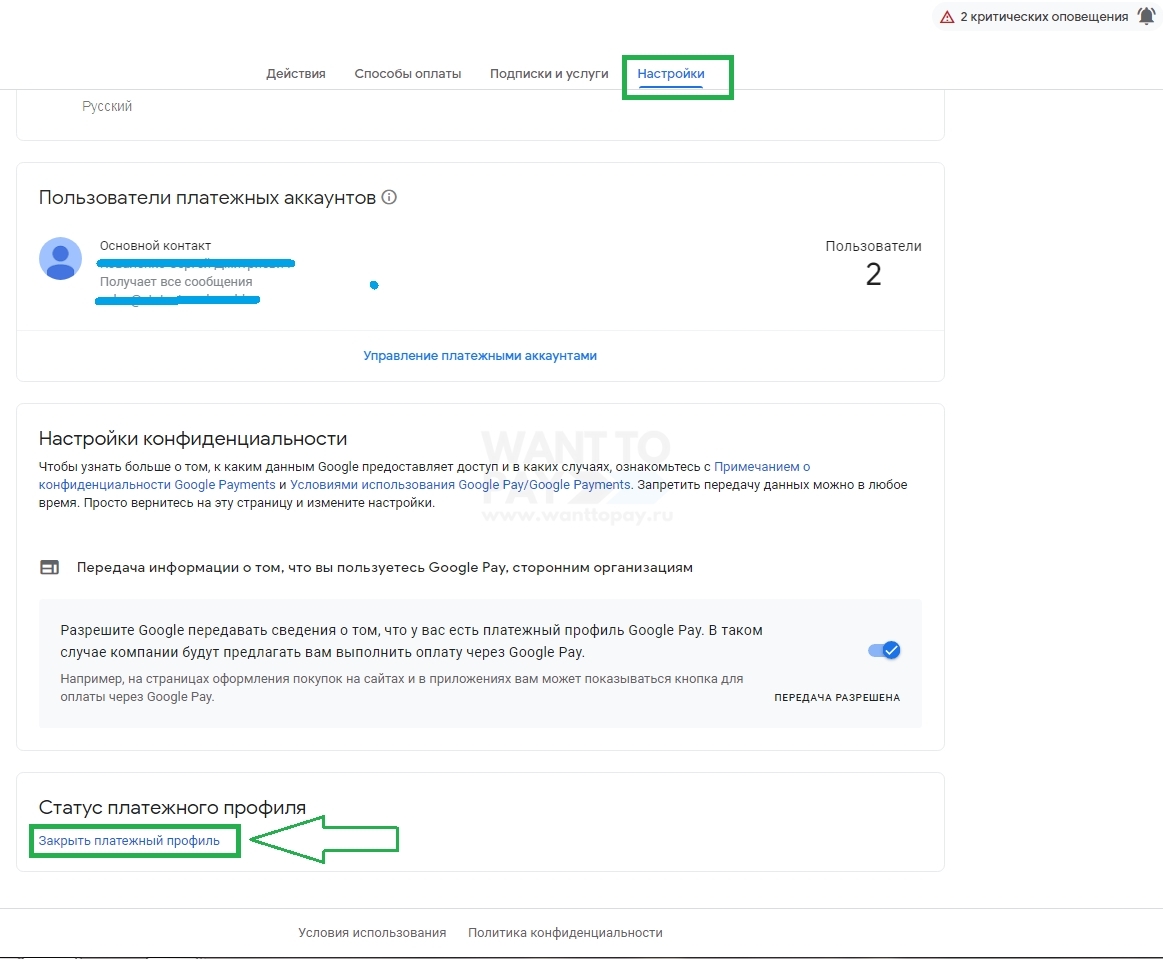
Нас автоматически перенаправят в раздел «Настройки». Внизу находится раздел «Статус платежного профиля». Кнопка «Закрыть платёжный профиль» предназначена для закрытия профиля; нажимать её для обычного добавления карты не нужно.
Если на старом профиле есть действующие подписки, сначала просмотрите раздел «Подписки и услуги». Не отменяйте нужные услуги автоматически.
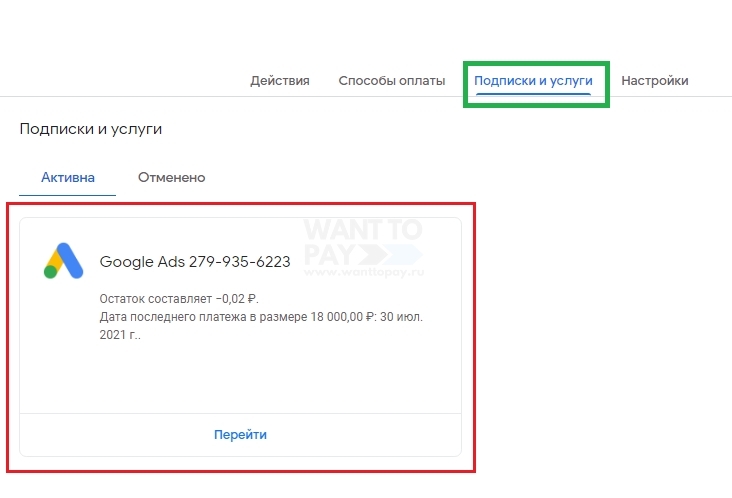
Итак в разделе «Подписки и услуги» мы видим, что у нас осталась неоплаченная задолженность за рекламу в размере -0,02₽. Это частная ситуация показанного аккаунта. Проверьте свои услуги и задолженности отдельно.
Важно! Необходимость нового аккаунта или отмены подписки нельзя определить только по наличию старого профиля. При ошибке проверьте условия Google и обратитесь за помощью; не удаляйте нужные данные наугад.
Следующий скриншот показывает подтверждение закрытия в прежнем примере. Это действие не является обязательным для оплаты. Если вы намеренно закрываете ненужный профиль, сначала прочитайте условия и проверьте связанные данные.
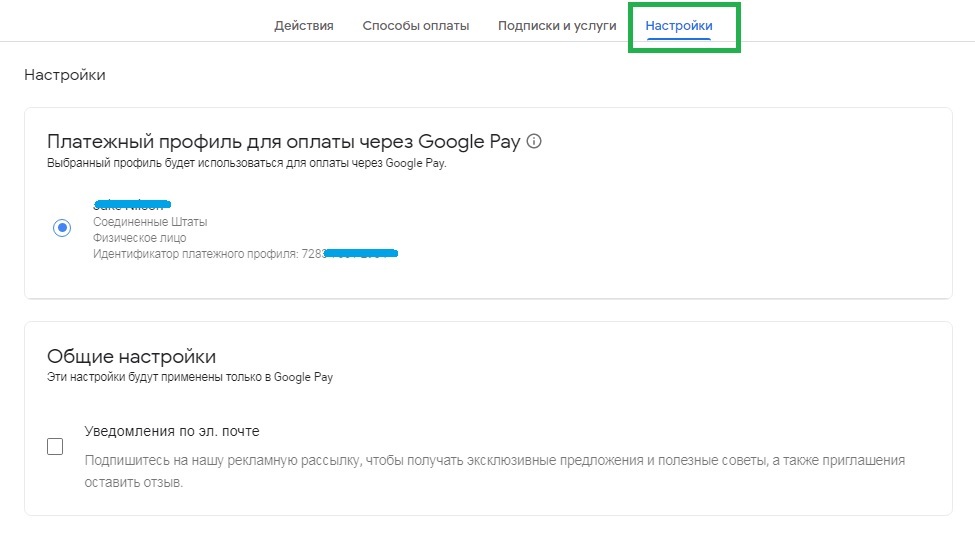
Проверяем профиль в разделе «Настройки». Вам нужно будет подтвердить его как основной. Просто выберите необходимый профиль. Это раздел у вас потом исчезнет, и останутся только «Общие настройки».
Поздравляем! Настройка примера завершена. Проверьте доступность нужной покупки и выбранный способ оплаты: результат зависит от требований Google и конкретного приложения.
Как оплатить подписку или покупку в Google Play
Для оплаты приложения, покупки в игре или продления подписки сообщите менеджеру название сервиса, сумму и валюту. Если вы хотите оплатить подписку Гугл Плей из России, уточните также страну платёжного профиля и где оформлена подписка. Возможность оплаты согласуем заранее.
- Рассчитайте стоимость. Укажите сумму и валюту в калькуляторе.
- Уточните детали. Сообщите менеджеру сервис или сайт и что нужно оплатить.
- Получите карту или помощь с оплатой. Менеджер подберёт подходящий вариант.